

Zdjęcie tytułowe wygenerowane AI — scena ilustracyjna, nie dokumentacja opisanego przypadku. ALT do CMS: Praca z mapą na laptopie — ilustracja analizy danych działki.
Plan ogólny gminy — jak sprawdzić działkę w Geoportalu i GML?
Działkę w planie ogólnym najlepiej sprawdzać w dwóch miejscach: w dokumentacji opublikowanej przez gminę oraz na mapie pokazującej jej dane przestrzenne. Biuletyn Informacji Publicznej pomaga ustalić wersję i status dokumentu. Mapa pozwala odnaleźć nieruchomość, odczytać strefę, profil, parametry oraz położenie w obszarze uzupełnienia zabudowy.
Nie trzeba od razu instalować profesjonalnego programu GIS. Gminy udostępniają pliki GML, które można wyświetlić w publicznej przeglądarce, albo odsyłają do swoich systemów informacji przestrzennej. Istnieje również krajowa usługa Geoportalu. Najważniejsze jest jednak nie samo otwarcie mapy, lecz sprawdzenie, co dokładnie oglądasz i z jakiego dnia pochodzą dane.
Instrukcja opiera się na materiałach GUGiK i gmin oraz na teście rządowej przeglądarki 4.0.6 wykonanym 21 września 2026 r. na pliku Jasła. Test potwierdził wczytanie GML, podgląd zaawansowany, wybór podkładu działek oraz odczyt strefy i OUZ z listy obiektów. Nie potwierdza prawnego statusu pliku ani pełnej analizy wybranej nieruchomości. Stan prawny artykułu pozostaje opisany na 20 września.
Jak sprawdzić działkę w planie ogólnym — szybka ścieżka
Przygotuj identyfikator działki, znajdź dokument w BIP gminy i potwierdź jego wersję. Następnie otwórz mapę, odczytaj strefę planistyczną oraz osobno obszar uzupełnienia zabudowy. Zapisz wynik razem ze źródłem i datą. Jeśli plan ogólny gminy jest dostępny jako GML, skorzystaj z przeglądarki danych planistycznych; jeśli gmina publikuje własny portal mapowy, sprawdź, jaką wersję dokumentu pokazuje.
Krok 1. Przygotuj identyfikator działki, nie tylko adres
Zapisz nazwę gminy, obrębu i numer działki. Najbezpieczniej posługiwać się pełnym identyfikatorem ewidencyjnym. Zwróć uwagę na rozróżnienie miasta i otaczającej je gminy wiejskiej — podobna nazwa nie oznacza tego samego planu ogólnego.
Jeżeli korzystasz z materiałów sprzed podziału nieruchomości, najpierw ustal aktualne numery i przebieg granic. Nie opieraj się wyłącznie na pinezce z ogłoszenia sprzedaży. Pozwala ona zorientować się w lokalizacji, ale nie zastępuje identyfikacji ewidencyjnej.
Do dalszej pracy przyda się osobny folder z dokumentami. Co w nim umieścić, pokazujemy w poradniku jak przygotować dane do analizy działki.
Krok 2. Wejdź do BIP właściwej gminy i znajdź plan ogólny
Szukaj działu „Planowanie przestrzenne”, „Plan ogólny” albo informacji o uchwaleniu dokumentu. Otwieraj stronę urzędu, nie tylko kopię mapy zamieszczoną na portalu z ogłoszeniami.
Zwróć uwagę na słowa: „projekt”, „konsultacje”, „ponowienie konsultacji”, „uchwalenie”. Projekt udostępniony kilka miesięcy wcześniej może różnić się od późniejszych ustaleń. Jeżeli gmina informuje o uchwaleniu planu, odszukaj numer uchwały, publikację w dzienniku urzędowym oraz datę wejścia w życie.
Przykładowo gmina Jasło publikuje informacje o uchwalonym planie i sposobie otwarcia danych. Podobny punkt startowy zapewnia strona planu ogólnego gminy Blizanów. To dobre wzorce poszukiwania źródła, ale przy własnej działce trzeba powtórzyć sprawdzenie we właściwej gminie.
✍️
„Dobry zrzut mapy powinien mieć źródło, datę i kontekst. Bez nich łatwo pomylić projekt z obowiązującym planem albo odczytać nie tę strefę.”
Adam Parzusiński
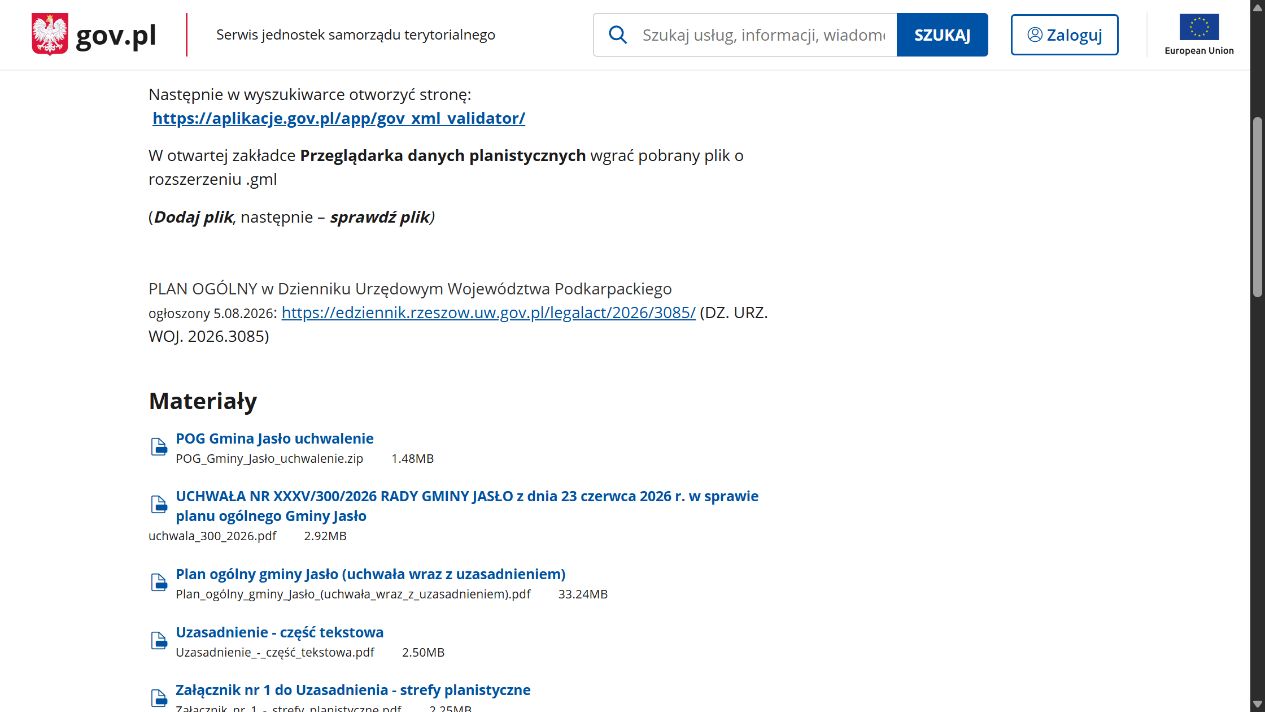
Źródło: Gmina Jasło, strona uchwalenia POG w serwisie samorzad.gov.pl. Zrzut 21.09.2026: materiały i odsyłacz do publikacji. Nie stanowi samodzielnego potwierdzenia zgodności każdego załącznika z uchwałą.
Krok 3. Sprawdź dane przestrzenne i pobierz właściwy plik GML
Jeżeli gmina udostępnia dane do pobrania, możesz pobrać plik z rozszerzeniem .gml albo archiwum .zip, które go zawiera. Wybierz wersję przypisaną do właściwego etapu procedury. Zapisz go razem z uchwałą lub informacją o etapie prac. Zachowaj oryginalną nazwę pliku oraz datę pobrania.
Plik GML zawiera ustrukturyzowane dane przestrzenne. Nie należy go utożsamiać ze zwykłym obrazkiem. Graficzne uzasadnienie w PDF bywa bardzo przydatne do zrozumienia kontekstu, ale nie zastępuje sprawdzenia danych i ustaleń dokumentu. Wyjaśnienia dotyczące cyfrowej postaci planu udostępnia ministerialny materiał Szybki start — POG.
Praktyczna zasada: jeżeli urząd udostępnia pliki „konsultacje”, „po uzgodnieniach” i „uchwalenie”, nie mieszaj ich podczas jednej analizy. W karcie działki napisz, z którego zestawu korzystasz.
Krok 4. Jak otworzyć plan ogólny gminy w pliku GML?
Przejdź do rządowej aplikacji do weryfikacji i przeglądania danych planistycznych. Dodaj pobrany plik zgodnie z poleceniami na ekranie i otwórz jego podgląd przestrzenny. Jeżeli gmina udostępniła ZIP, najpierw rozpakuj archiwum, chyba że aktualna aplikacja wyraźnie obsługuje je bezpośrednio.
Przejście walidacji nie jest potwierdzeniem możliwości zabudowy. Wynik sprawdzenia technicznej poprawności danych i prawna ocena inwestycji to dwa różne zadania. Nie traktuj zielonego komunikatu aplikacji jak decyzji urzędu.
W testowanej wersji 4.0.6 po wybraniu pliku i polecenia „Sprawdź plik” otworzył się podgląd danych. Osobna funkcja „Sprawdź plik i generuj raport” służy dodatkowej kontroli schematu i geometrii; samo otwarcie podglądu nie oznacza wykonania pełnej walidacji. Aktualną instrukcję narzędzia otworzysz przez przycisk „Pobierz instrukcję obsługi” w jego nagłówku.
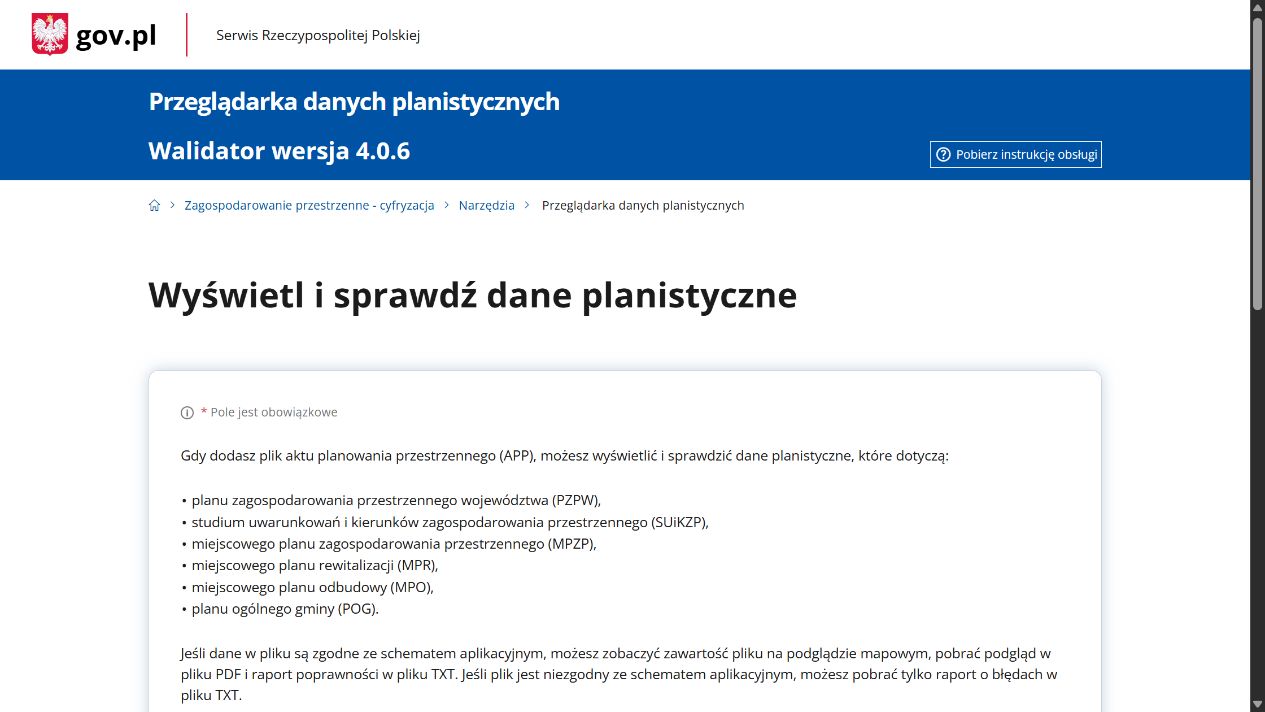
Źródło: rządowa Przeglądarka danych planistycznych, aplikacje.gov.pl, wersja 4.0.6. Zrzut 21.09.2026. Widok wejściowy narzędzia; data interfejsu jest późniejsza niż dzień odniesienia audytu.
Ważna kontrola źródła — test techniczny 21.09.2026: wczytaliśmy plik POG_Gminy_Jasło_uchwalenie.gml pobrany z oficjalnej strony gminy. Przeglądarka 4.0.6 wyświetliła dla aktu status „W OPRACOWANIU”, identyfikator wersji 20250530T144716 i nieuzupełniony numer uchwały w części dokumentów. Nazwa „uchwalenie” i informacja o ogłoszeniu na stronie nie wystarczają zatem do potwierdzenia zgodności pobranego GML z uchwalonym aktem. Rozbieżność trzeba wyjaśnić z gminą i porównać właściwe załączniki. Nie przesądza ona sama o nieważności planu. Zrzuty służą nauce kontroli danych, nie potwierdzeniu prawa do zabudowy.
Krok 5. Włącz podkład z granicami działek
Włącz przełącznik „Podgląd zaawansowany”. W menu „Wybór podkładu” wybierz „ortofotomapa z działkami” albo inny dostępny podkład z działkami. W wersji 4.0.6 znajduje się też pole „Wyszukaj działkę po identyfikatorze”. Wprowadź pełny identyfikator i porównaj znaleziony obrys z dokumentacją; w razie problemu sprawdź obręb i kompletność usługi ewidencyjnej. Zapisane tu zrzuty pokazują kontrolę interfejsu i obiektów GML, nie pełny test tego wyszukiwania dla konkretnej działki.
Nie wystarczy porównać koloru pola z miejscem wskazanym na zdjęciu lotniczym. Powiększ mapę tak, aby było widać granice. Zobacz cały obrys działki, a nie tylko punkt, w którym pojawiła się etykieta.
Jeżeli granica strefy przebiega przez nieruchomość albo jest bardzo blisko jej granicy, zapisz tę okoliczność jako wymagającą dokładniejszego sprawdzenia. Pomiar wykonany kursorem nie zastępuje analizy danych geometrycznych, a tym bardziej urzędowego ustalenia przebiegu granic nieruchomości.
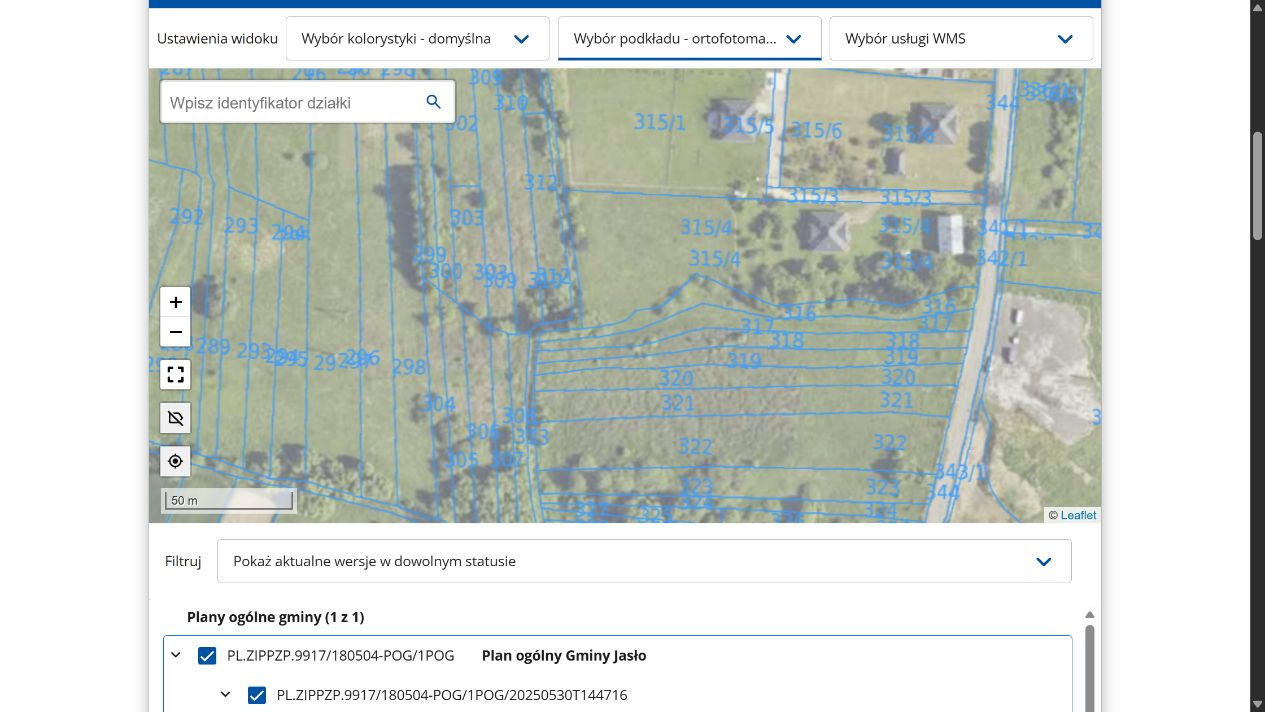
Źródło: Przeglądarka danych planistycznych 4.0.6, podkład „ortofotomapa z działkami”. Zrzut 21.09.2026. Przykład widoczności granic i numerów; nie jest kartą wyniku ani rozstrzygnięciem o przeznaczeniu widocznych działek.
Krok 6. Sprawdź strefę planistyczną i parametry zabudowy
Wybierz obiekt strefy za pomocą dostępnego narzędzia identyfikacji. Zapisz pełne oznaczenie, na przykład symbol z numerem, nazwę strefy, profil funkcjonalny i ustalone parametry. Nie ograniczaj notatki do dwuliterowego skrótu.
Przykład modelowy odczytu: kliknięcie ujawnia strefę SJ, wysokość maksymalną 10 m i minimalny udział powierzchni biologicznie czynnej 40%. To informacja o ustaleniach konkretnej strefy w analizowanym pliku. Nie dowodzi jeszcze, że można postawić wybrany dom ani że te same wartości dotyczą sąsiedniej strefy SJ.
Podane liczby są wyłącznie przykładem instruktażowym, nie odczytem z planu Jasła, Zwolenia czy Blizanowa. Ich przełożenie na rzeczywistą zabudowę wymaga dalszej pracy. Pokazujemy ją w materiale na czym polega analiza chłonności działki.
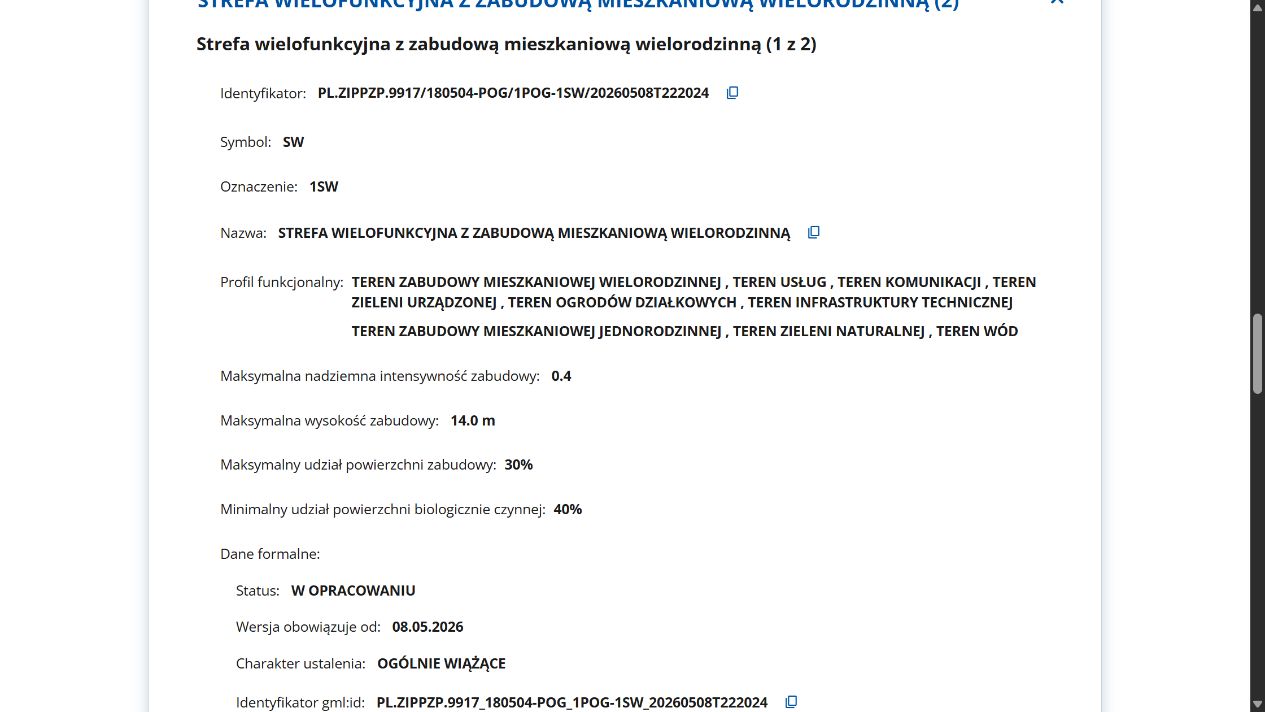
Źródło: plik POG_Gminy_Jasło_uchwalenie.gml pobrany z serwisu Gminy Jasło, odczyt w aplikacje.gov.pl 21.09.2026. Obiekt 1SW: intensywność 0,4; wysokość 14 m; zabudowa 30%; biologicznie czynna 40%. Widoczny status „W OPRACOWANIU” wymaga wyjaśnienia; to odczyt pliku, nie potwierdzenie obowiązujących parametrów.
Krok 7. Sprawdź obszar uzupełnienia zabudowy (OUZ)
Włącz warstwę obszaru uzupełnienia zabudowy. Jeżeli dostępna jest regulacja przezroczystości, ustaw ją tak, by jednocześnie widzieć strefę i granice działki. Porównaj cały obszar planowanego zamierzenia z przebiegiem OUZ.
Działka może znajdować się w strefie mieszkaniowej, ale poza OUZ. Może też być objęta OUZ tylko częściowo. Dlatego w karcie wpisuj „w całości”, „częściowo”, „poza” albo „nie udało się ustalić”. Ostatnia odpowiedź jest uczciwsza niż domysł.
Znaczenie OUZ dla WZ wynika z art. 61 ustawy o planowaniu i zagospodarowaniu przestrzennym, z uwzględnieniem wyjątków i przepisów przejściowych. Brak widocznej warstwy nie jest jeszcze dowodem, że gmina nie wyznaczyła OUZ. Najpierw wyklucz niewłaściwą skalę, wyłączenie warstwy albo niekompletny zestaw danych.
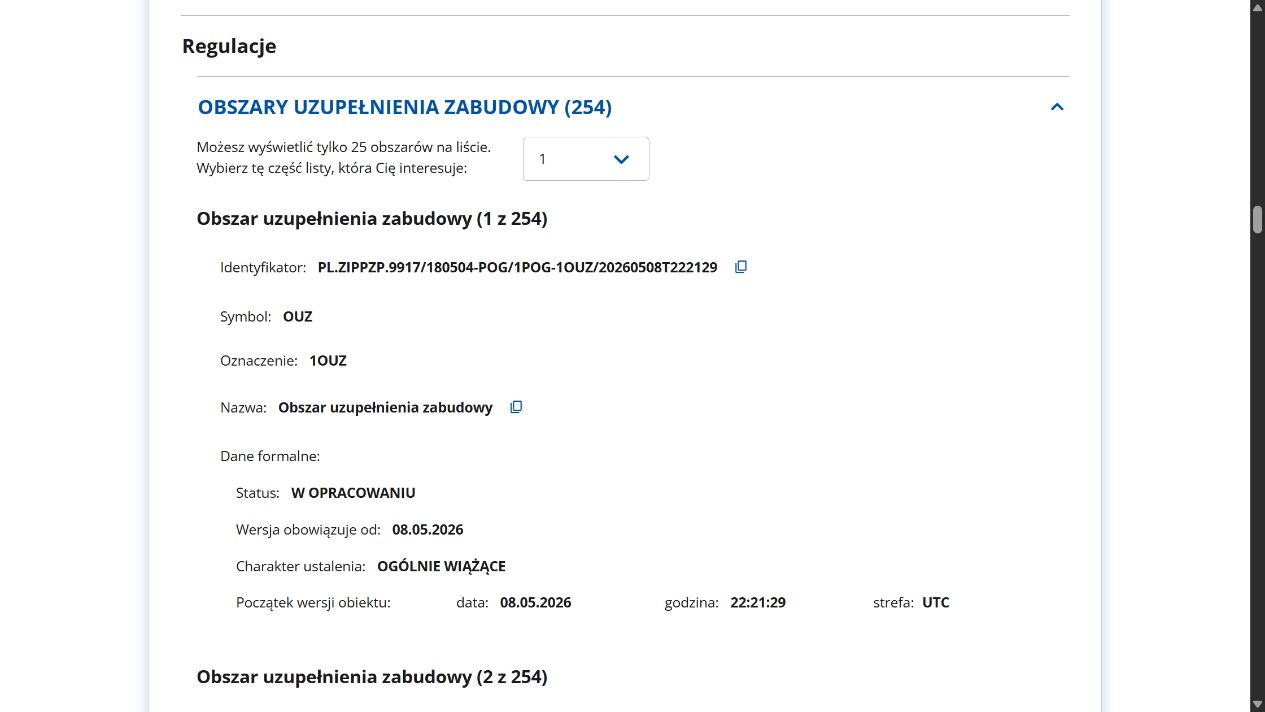
Źródło: ten sam plik GML Jasła, aplikacje.gov.pl, 21.09.2026. Obiekt 1OUZ jest pokazany osobno od stref. Status „W OPRACOWANIU”; zrzut nie potwierdza objęcia konkretnej działki obowiązującym OUZ.
Publiczny Geoportal: jak sprawdzić plan ogólny gminy na mapie?
GUGiK udostępnia moduł planowania przestrzennego w Geoportalu. W komunikacie opisującym usługę uchwalonych planów ogólnych wskazano cztery warstwy: akt planowania przestrzennego, obszar zabudowy śródmiejskiej, obszar uzupełnienia zabudowy i strefy planistyczne.
Według opisu usługi szczegółowe warstwy stają się widoczne od skali 1:5000 i przy większym zbliżeniu. To częste źródło nieporozumienia: mapa może wyglądać na pustą, dopóki odpowiednio jej nie powiększysz.
Krajowy podgląd jest wygodnym punktem orientacyjnym, ale brak danych dla gminy nie rozstrzyga o braku planu. Potwierdź stan w BIP i dzienniku urzędowym. Nie utożsamiaj też zbioru planów uchwalonych ze zbiorem projektów do konsultacji.
Aktualizacja usług: od lipca 2026 r. Geoportal udostępnia również usługi Rejestru Urbanistycznego. GUGiK zapowiedział utrzymanie wcześniejszych usług do końca września. Sprawdź nazwę i źródło warstwy — po zmianie usług może być potrzebny jej ponowny wybór. Reguła skali przytoczona wyżej dotyczy opisu starszej usługi, nie każdej dostępnej warstwy. Dokumentów szukaj również w Rejestrze Urbanistycznym. Komunikat z 6 lipca.
Krok 8. Zapisz kartę wyniku, a nie tylko zrzut ekranu
Zrzut mapy bez daty i źródła szybko traci użyteczność. Przygotuj krótką notatkę, którą da się ponownie zweryfikować:
| Pole | Co wpisać |
|---|---|
| Nieruchomość | Gmina, obręb, numer i identyfikator działki |
| Dokument | Projekt lub plan obowiązujący; numer uchwały, gdy został nadany |
| Status prawny | Dziennik urzędowy i pozycja, data ogłoszenia i wejścia w życie, sprawdzone zmiany oraz rozstrzygnięcia nadzorcze |
| Wersja | Nazwa pliku, data publikacji materiału i data własnego odczytu |
| Strefy | Wszystkie strefy przecinające działkę, nie tylko strefa dominująca |
| Profil i parametry | Wartości odczytane z danych; niewidocznych wartości nie zastępuj zerami |
| OUZ | W całości, częściowo, poza albo do ustalenia |
| Stan obecny | Czy obowiązuje MPZP; czy istnieją WZ i dla jakiego zamierzenia |
| Następny krok | Co wymaga potwierdzenia w urzędzie lub u specjalisty |
Propozycja bloku reklamowego Hectares
Masz mapę, ale nie masz pewności, jak ją odczytać?
Pokaż źródło danych i opisz, jaką decyzję chcesz podjąć. Ustalimy następny krok.
Umów bezpłatną rozmowę wstępną — 15 minut
Rozmowa służy ustaleniu potrzeb i zakresu dalszej pracy; nie zastępuje pełnej analizy dokumentów ani indywidualnej opinii prawnej.
Jak odczytać możliwości zabudowy w planie ogólnym gminy?
Czytaj dalej za darmo
Zapisz się bezpłatnie do newslettera, aby odblokować dalszą część artykułu i otrzymać dodatkowe materiały.
FAQ — problemy z mapą planu ogólnego
Czy publiczny Geoportal i Geoportal Krajowy to ten sam serwis?
Sprawdź adres i operatora. Nazwa „Geoportal Krajowy” jest używana również dla modułu państwowego serwisu. Geoportal GUGiK należy odróżnić od prywatnych portali pod innymi domenami; podobna nazwa nie przesądza o urzędowym charakterze danych. Raport prywatnego dostawcy nie zastępuje dokumentów urzędowych. Na każdej mapie sprawdź źródło warstwy, datę i status danych. Wyjaśnienie usług GUGiK.
Czy zamiast planu ogólnego można użyć starego studium?
Archiwalne studium uwarunkowań i kierunków zagospodarowania przestrzennego może wyjaśniać historię planowania, lecz nie należy traktować go jako aktualnego planu ogólnego. Reforma zmieniła rodzaj dokumentu. W Biuletynie Informacji Publicznej odszukaj osobno projekt planu ogólnego, akt obowiązujący i obowiązujące miejscowe plany zagospodarowania przestrzennego.
Jak uzyskać informację, której nie widać w przeglądarce?
Zapisz identyfikator działki, nazwę zbioru danych i komunikat błędu. Następnie poproś urząd o wskazanie aktualnego źródła albo wyjaśnienie atrybutu. Jeżeli potrzebujesz dokumentu urzędowego, zapytaj o zasady wydawania wypisów i wyrysów; wydruk ekranu nie staje się nimi automatycznie. Status prac nad planem ogólnym i terminy konsultacji społecznych sprawdzaj we właściwej gminie.
Plik GML otwiera się jako kod. Czy jest uszkodzony?
Nie musi być. Przeglądarka internetowa lub edytor tekstu mogą pokazać techniczną zawartość pliku zamiast mapy. Wczytaj plik do narzędzia przeznaczonego do wizualizacji danych przestrzennych. W razie błędu porównaj instrukcję gminy i komunikat aplikacji.
Widzę strefy, ale nie widzę numerów działek. Co zrobić?
Sprawdź podkład ewidencyjny, listę warstw i skalę mapy. Numery działek i granice stref nie muszą pochodzić z tego samego zestawu danych. Nie próbuj odgadywać położenia wyłącznie po ortofotomapie.
Jak za darmo sprawdzić przeznaczenie działki?
W BIP gminy i publicznych narzędziach mapowych sprawdzisz opublikowane dane bezpłatnie. Przeznaczenie terenu odczytaj z obowiązującego MPZP, a w planie ogólnym sprawdź strefę, profil i parametry. To różne ustalenia — nie przenoś nazwy strefy wprost do opisu przeznaczenia działki. To nie jest jednak to samo co uzyskanie urzędowego dokumentu ani zamówienie profesjonalnej analizy inwestycyjnej, które mają odrębne zasady.
Co zrobić, gdy plan ogólny gminy nie pojawia się na mapie?
Sprawdź status prac w BIP i zapytaj urząd o opublikowany dokument oraz dane GML. Nie zakładaj, że puste miejsce w przeglądarce oznacza brak planu. Jeżeli istnieje tylko projekt, zapisz ten status i ustal, jakie dokumenty obowiązują obecnie dla działki.
Czy wystarczy mapa dołączona przez sprzedającego?
Nie jako jedyne źródło. Ustal jej datę, pochodzenie i wersję, a następnie odszukaj dokument urzędowy. Szczególnie ostrożnie podchodź do map bez legendy, bez granic działki albo bez informacji, że pokazują jedynie projekt.
Sprawdzenie mapy to początek analizy
Dobrze wykonany odczyt daje zestaw ustaleń i listę pytań. Nie daje jeszcze gwarancji uzyskania decyzji, opłacalności projektu ani możliwości przyłączenia infrastruktury.
Zebrane dane możesz wykorzystać do samodzielnej rozmowy z urzędem lub do analizy nieruchomości z zespołem Hectares. Najbardziej wartościowy materiał wejściowy to dokładna identyfikacja działki, sprawdzone dokumenty i jasno określony cel inwestycji.
Opracowanie według źródeł dostępnych 20 września 2026 r. Instrukcje interfejsów mogą wymagać dostosowania po aktualizacji aplikacji. Materiał nie zastępuje oceny prawnej konkretnej działki.